
Come Usare OBS Studio per Streammare
Vuoi iniziare a streammare su Twitch, ma non sai come fare. In questa guida ti spiegherò tutte le basi di OBS Studio, in modo che una volta terminato di leggere (o guardare il video tutorial) potrai premere “Avvia Diretta” ed essere pronto a intrattenere la tua community.
Video Guida
Ti consiglio vivamente di seguire la guida in formato video, dato che potrò scendere più nel dettaglio, sprecando comunque meno tempo.
Le Migliori Impostazioni di OBS Studio
Prima di passare alla parte visiva di OBS Studio, bisogna passare dalle sue impostazioni. La maggior parte vanno bene come sono impostate di default, quindi ti elencherò solo quelle da modificare.
Menù Stream
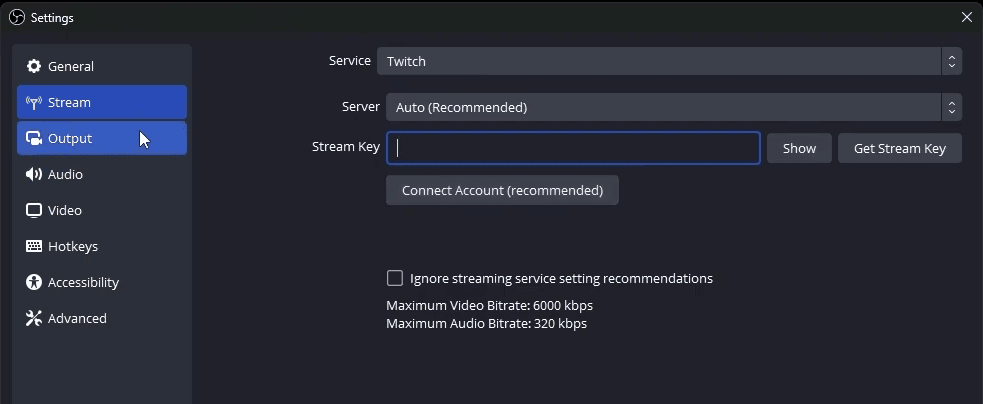
All’interno del menù “Stream”, potrai scegliere la piattaforma su cui hai intenzione di streammare. Aprendo la lista inizialmente appariranno solo i siti più famosi. Premendo “Show All” apparirà una lista infinita di servizi su cui poter streammare. Scegliendo come opzione “Custom…”, invece, potrai collegarti a un qualsiasi servizio a te possa tornare utile inserendo il relativo “Server” e la “Stream Key”. Nel caso di Twitch, consiglio vivamente di inserire come “Service” Twitch e collegare l’account tramite l’apposito bottone.
Menù Output
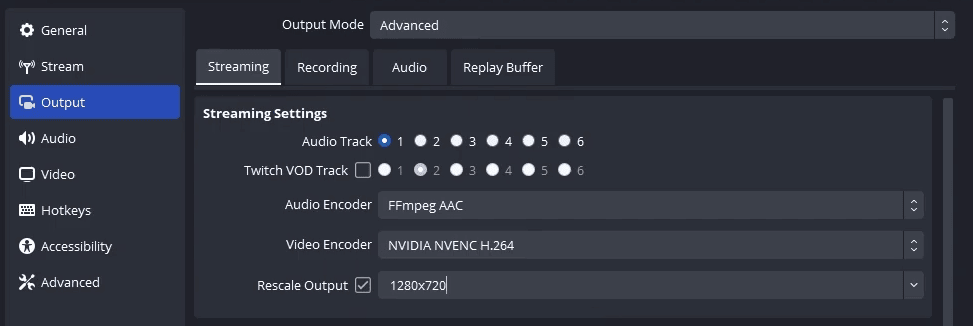
Entrato nel menù “Output”, la cosa più importante è impostare la “Output Mode” ad “Advanced”. In questo modo sbloccherai la modifica di tutte le impostazioni necessarie.
All’interno di questa sezione di OBS Studio dovrai modificare esclusivamente “Streaming” e “Recording”. Partiamo dunque dal primo.
Una delle prime impostazioni del pannello “Streaming” è quella che permette di eliminare la musica dai VOD delle tue live. Essendo però una cosa avanzata, se sei interessato ti lascio qui la guida che ti insegnerà a usare questa funzione.
Passa ora a “Video Encoder” e seleziona quello a te più opportuno:
- x264: la maggior parte del carico della live sarà sopportato dal tuo processore (consigliato se hai una pessima scheda video).
- NVIDIA NVENC (o rispettivo AMD): la maggior parte del carico della live sarà sopportato dalla tua scheda video (consigliato se hai un’ottima scheda video).
Se non hai idea di quale scegliere, fai dei test e vedi quale il tuo PC riesce a reggere meglio. Così eviti dettagli tecnici e vedi direttamente il risultato.
“Rescale Output” serve attivata esclusivamente se vuoi una risoluzione diversa in live, rispetto alle tue registrazioni video. Se ad esempio vuoi registrare in 2K, ma andare live in 1080p, puoi attivare “Rescale Output” e impostarlo a 1920×1080. Ti consiglio vivamente di usare come risoluzione 720p se ciò che devi streammare è abbastanza ‘pulito’ a livello grafico, mentrte 1080p se ha molti dettagli. Questo a causa del fatto che Twitch non fornisce la multiqualità a tutti gli streamer, quindi chi guarda la tua live da telefono potrebbe non reggerla. Se invece vuoi una qualità uguale per streaming e registrazione, è presente un’impostazione su cui passeremo tra un po’.
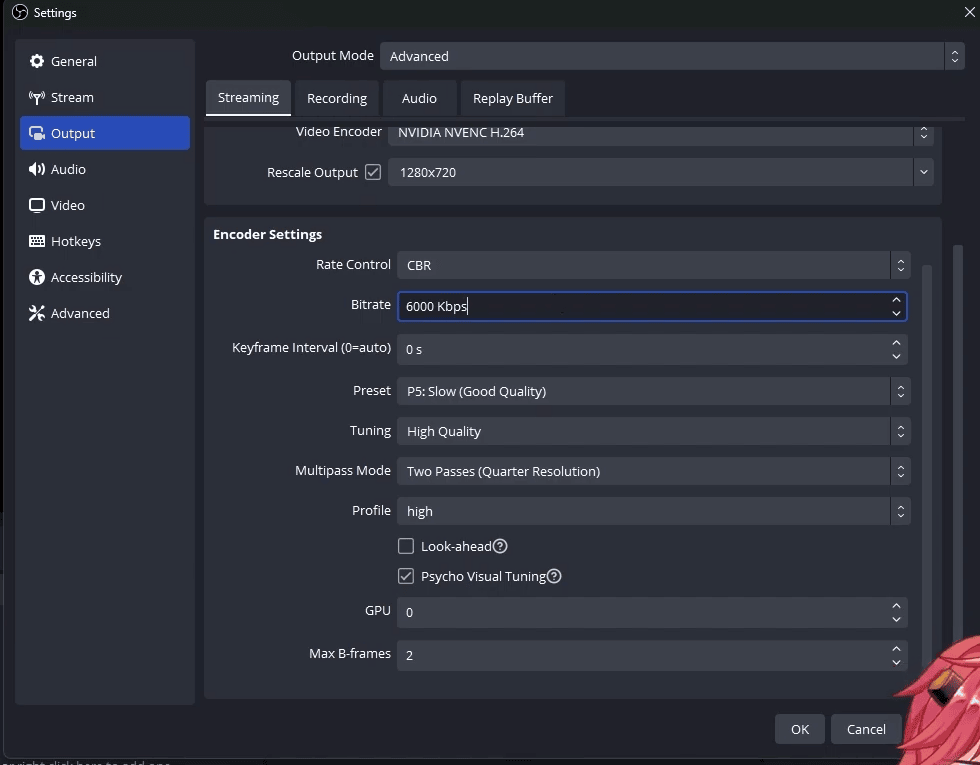
Passiamo ora alla parte più complessa e tecnica, ovvero le impostazioni dell’Encoder. Ufficialmente questa sezione cambia in base a quale “Video Encoder” hai scelto precedentemente, ma le impostazioni importanti da cambiare rimangono fortunatamente le stesse. Queste sono il “Rate Control”, che ti consiglio vivamente di impostare a “CBR”, essendo il più supportato, e il “Bitrate”, che se la tua connessione regge, per Twitch consiglio di impostare a 6.000 Kbps (il massimo consentito dalla piattaforma).
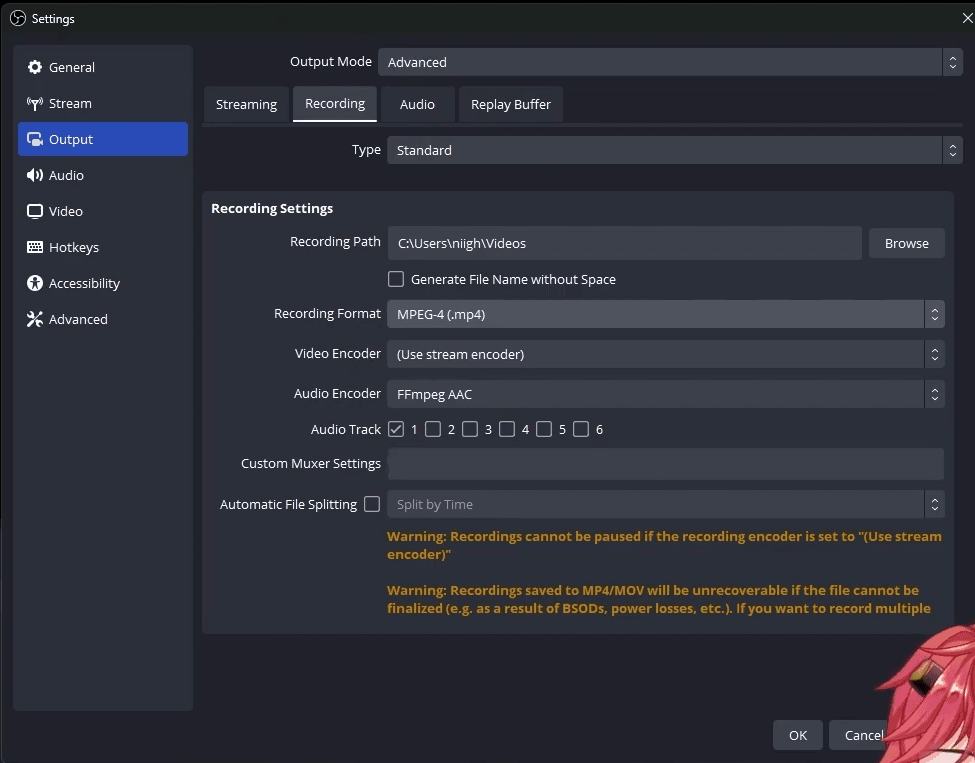
Se non ti interessa registrare video con OBS Studio, ma solo andare in diretta, puoi saltare completamente la schermata “Recording”. Se ti serve registrare video, invece, inizia modificando la “Recording Path”, ovvero dove i tuoi video vengono salvati una volta registrati.
Successivamente ti conviene passare a modificare il “Recording Format”. Se non te la cavi a livello video, inserisci “Fragmented MP4 (.mp4)” e vai sul sicuro. Se invece te la cavi o i video che registri sono one-shot, ti consiglio un formato come “Matroska Video (.mkv)” dato che anche se si corrompono, sono almeno in parte recuperabili.
Tutto il resto puoi lasciarlo com’è e passare alla prossima schermata.
Menù Audio
In questo menù dovrai fare esclusivamente tre cose. Andiamo per ordine e vediamole tutte e tre.
Per prima cosa, devi assicurarti che il “Sample Rate” sia corretto. Per farlo apri le Impostazioni Audio di Windows, scendi fino a trovare il tuo Output Audio (quello da cui senti, quindi ad esempio le cuffie), apri le Proprietà, vai su Avanzate e ti assicuri che il valore lì presente sia uguale a quello di OBS Studio. Ufficialmente potresti saltare questo passaggio, ma in caso i due valori siano diversi, sappi che potrebbe causare problemi.
Sistemata questa questione, segnati il nome del dispositivo audio che hai appena controllato e inseriscilo nella finestra “Desktop Audio”. Se non usi sistemi audio complessi per il tuo PC, puoi anche inserire Default. In questo modo OBS catturerà sempre quello che senti, a prescindere da se usi degli auricolari o le casse del computer.
Ultima impostazione di questa sezione, ma non per importanza, “Mic/Auxiliary Audio”. Qui, proprio come hai appena fatto per “Desktop Audio”, dovrai inserire il tuo microfono. Se ne hai solo uno (attento alle Webcam che ne hanno uno integrato), puoi anche inserire Default.
Menù Video
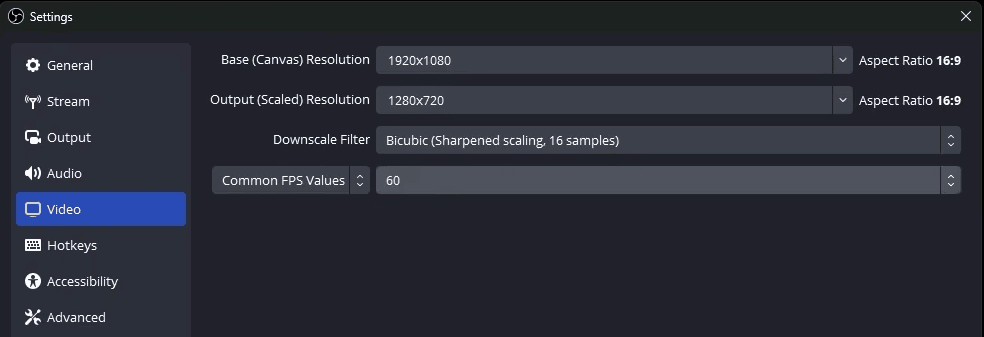
All’interno di questo menù puoi scegliere la qualità generica di registrazione e streaming per OBS Studio. Di norma io consiglio di lasciare “Base (Canvas) Resolution” come arriva, quindi la risoluzione del tuo monitor.
Per quanto riguarda “Output (Scaled) Resolution”, vale quello che ho detto per l’impostazione “Rescale Output” nel menù Output.
Ultima cosa, modifica il valore degli FPS con quelli che preferisci. Se vuoi che la tua live si veda fluida e non a scatti, ti consiglio vivamente di inserire come valore 60.
Menù Advanced
Ultimo menù da sistemare è quello “Advanced”. Qui dovrai modificare:
- Process Priority: Above Normal.
- Color Format: NV12
- Color Space: Rec. 709
- Color Range: Full
Tutto il resto lascialo tranquillamente com’è.
Scene
Una scena di OBS Studio altro non è che un contenitore. Nello specifico il contenitore di tutto ciò che vuoi mostrare. Quindi magari crei una scena mentre sei in gioco, dove si vede la schermata di gioco e la tua faccia e una scena di Just Chatting. Quindi la tua webcam in grande e la chat della tua stream.
Una volta create le due scene, potrai cambiare con un semplice click tra la prima visuale e la seconda, ma per farlo ti servirà saper usare le Sorgenti.
Sorgenti
Le sorgenti possono essere di tanti tipi e sono letteralmente i singoli oggetti che si vedranno su schermo. Andiamo a vedere una a una tutte le sorgenti più importanti.
- Display Capture: ti permette di mostrare l’intero schermo del computer.
- Video Capture Device: la sorgente utile a mostrare webcam e schede d’acquisizione.
- Window Capture: cattura esclusivamente una finestra del tuo computer.
- Game Capture: uguale al Window Capture, ma ottimizzato per i videogiochi.
- Image: ti permette di inserire un’immagine. Molto comoda per inserire overlay e mascotte del canale.
- Group: serve esclusivamente a raggruppare più sorgenti in una sola zona, rendendole praticamente un tutt’uno.
- Media Source: permette di mostrare video e alcuni overlay animati.
- Browser: ti fa letteralmente inserire un sito web su OBS Studio. Solitamente viene usato per mostrare le animazioni per i nuovi follower.
Dettaglio molto importante: una volta inserite più sorgenti, esiste una gerarchia che stabilirà quale si vedrà e quale no. Questa è indicata semplicemente dalla posizione in cui si trovano nel pannello “Sources”. Quella più in alto è visivamente sopra tutto, mentre quella più in basso sotto tutto. Di conseguenza se vuoi, ad esempio, far vedere la tua webcam sopra un gioco, dovrai mettere la sorgente della webcam sopra il game capture.
Audio Mixer
Il pannello “Audio Mixer” serve a gestire tutte le tue fonti audio presenti su OBS Studio, quindi ciò che si sentirà in live. Ricorda che un audio bilanciato del microfono arriva indicativamente sulla linea gialla. Inoltre, solitamente conviene avere un audio del microfono più alto di quello che si sente sul tuo PC.
Per assicurarti di bilanciare l’audio, puoi usare le manopole presenti sotto la linea dell’audio: spostandola verso sinistra l’audio si abbasserà. Spostandola verso destra si alzerà.
Filtri
Per quanto riguarda le sorgenti e le sorgenti audio presenti nell’Audio Mixer, puoi a tua totale discrezione aggiungere dei filtri. Con questi puoi letteralmente sbizarrirtici a più non posso, quindi ti consiglio di provarne alcuni e vedere che fanno di tua mano. Personalmente consiglio di inserire un filtro “Limiter” con “Threshold” a -1.00 dB sul microfono e, in caso utilizzi un Green Screen, il “Color Key” sulla webcam.
Per disattivare temporaneamente i filtri basta cliccare sull’occhieto. Per eliminarli definitivamente, invece, basta selezionarlo e cliccare sull’icona del cestino.